Domain terminplanungssysteme.de kaufen?
Wir ziehen mit dem Projekt
terminplanungssysteme.de um.
Sind Sie am Kauf der Domain
terminplanungssysteme.de interessiert?
domain@kv-gmbh.de · 0541-91531010
Domain terminplanungssysteme.de kaufen?
Wie bekomme ich Google Kalender auf Desktop?
Um Google Kalender auf deinem Desktop zu haben, kannst du entweder die Google Kalender-Website im Browser öffnen und dort deine Termine verwalten. Alternativ kannst du auch die Google Kalender-App für Windows oder Mac herunterladen und installieren. Eine weitere Möglichkeit ist die Verwendung von Drittanbieter-Apps oder -Tools, die eine Desktop-Version von Google Kalender anbieten. Zuletzt kannst du auch Google Kalender in deinen Desktop-Kalender integrieren, indem du die Kalenderadresse in deinem Kalender-Programm hinzufügst. **
Wie entferne ich den Desktop-Ordner vom Desktop?
Um den Desktop-Ordner vom Desktop zu entfernen, klicken Sie mit der rechten Maustaste auf den Desktop und wählen Sie "Anpassen" aus dem Kontextmenü. Klicken Sie dann auf "Desktopsymboleinstellungen" und deaktivieren Sie das Kontrollkästchen neben "Desktop". Bestätigen Sie die Änderungen und der Desktop-Ordner wird nicht mehr auf dem Desktop angezeigt. **

Ähnliche Suchbegriffe für Desktop-Sicherung-Kensington-Desktop
Top-Angebote
Produkte zum Begriff Desktop-Sicherung-Kensington-Desktop:
-
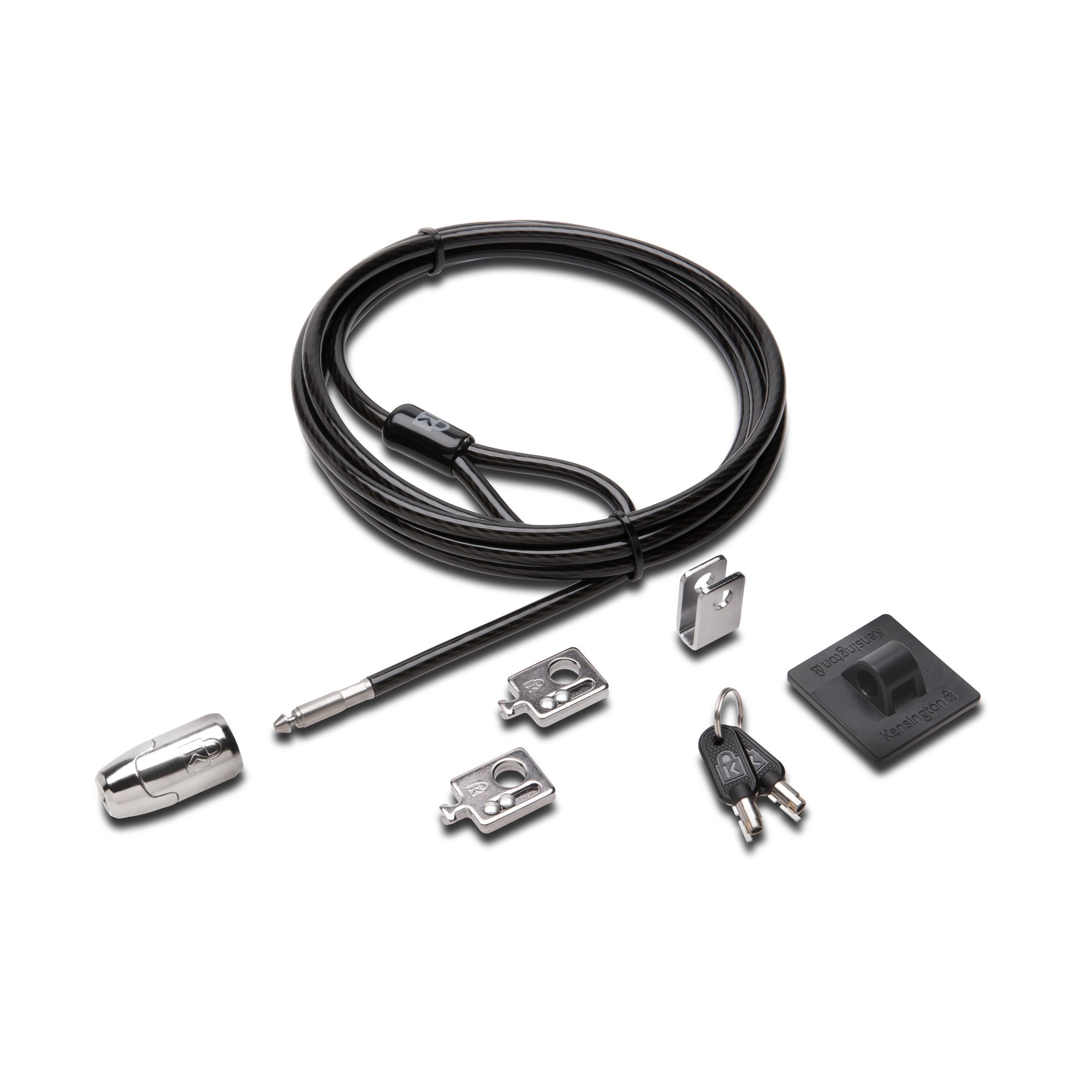
it-versand.com Kensington Verriegelungs-Kit 2.0 für Desktop PeripheriegeräteStarker Schließkopf Der Schließkopf eignet sich für Desktop-PCs und andere Geräte und erfüllt Kensingtons branchenführende Testkriterien für Manipulationssicherheit, Zuverlässigkeit und Langlebigkeit. 5mm Schlüsselsystem Ein zentrales, wichtiges Element der branchenführenden Sicherungslösungen von Kensington ist das einzigartige Schlüsselsystem, das bei allen neueren Kensington-Schlössern eingesetzt wird. Unsere unvergleichlichen, individuellen Verwaltungsoptionen bieten Flexibilität, und unsere patentierte Hidden Pin Technologie liefert beruhigende Sicherheit. IT-Manager müssen so nur ein Schlüsselsystem innerhalb des gesamten Unternehmens verwalten. Mehrteilige Sicherheitslösungen Zwei Adapter sichern Geräte, die den branchenüblichen Kensington-Sicherheits-Slot haben, während die Kabelöse zum Sichern Ihrer kabelgebundenen Tastatur und Maus dient Verankerungsplatte Wird auf einer ebenen Oberfläche angebracht und dient zum Sichern von Geräten, die keinen Kensington-Sicherheits-Slot haben Karbonstahlkabel Das Karbonstahlkabel mit Schutzummantelung bietet den gleichen Schnitt- und Diebstahlschutz wie stärkere Kabel, sorgt jedoch mit einer Länge von 2,43m für mehr Bewegungsfreiheit. Register & Retrieve Durch Kensingtons Online-Registrierungsprogramm für Schlüssel erhalten Sie schnell, sicher und einfach Ersatz für verlorene oder gestohlene Schlüssel. Alle Vorteile auf einen Blick: Starker Schließkopf eignet sich für Desktop-PCs und andere Geräte 5mm Schlüsselsystem mit patentierter Hidden Pin-Technologie ist kompatibel mit individuellen Schließsystemen bei den verschiedenen Arten von Kensington-Schlössern 2 Adapter und Kabelöse sichern Peripheriezubehör Verankerungsplatte ermöglicht die Sicherung von Geräten ohne Kensington-Sicherheits-Slot 2,40m langes, schnittfestes Karbonstahlkabel zur Verankerung an Schreib- oder Arbeitstisch bzw. einem anderen, unbeweglichen Objekt Das Register & Retrieve Programm als Ersatzschlüsselservice49,00 €*Versand: 0,00 €Sichere Weiterleitung zum Anbieter
-
Kensington Lock Schließsystem für Desktop- und Peripheriegeräte 2.0 - Single KeyedGeräteschloss zum sichern von Geräten über Sicherheits-Slot / Kompatibel mit Kensington (T-Bar) Sicherheits-Slot / Schließmechanismus: Schlüssel (Single Keyed)90,41 €*Versand: 6,99 €Sichere Weiterleitung zum Anbieter
-
Kensington Lock Schließsystem für Desktop- und Peripheriegeräte 2.0 - Single Keyed - 25er PackGeräteschloss zum sichern von Geräten über Sicherheits-Slot (25er Pack) / Kompatibel mit Kensington (T-Bar) Sicherheits-Slot / Schließmechanismus: Schlüssel89,00 €*Versand: 6,99 €Sichere Weiterleitung zum Anbieter


-
Wie bekomme ich den Kalender auf den Desktop?
Um den Kalender auf deinem Desktop anzuzeigen, musst du zuerst sicherstellen, dass du eine Kalender-App auf deinem Computer installiert hast. Wenn du Windows verwendest, kannst du den Windows-Kalender oder Outlook verwenden. Wenn du ein Mac-Benutzer bist, kannst du den integrierten Kalender verwenden. Sobald du die Kalender-App installiert hast, kannst du normalerweise ein Widget oder Gadget auf deinem Desktop platzieren, um den Kalender anzuzeigen. Dies kann je nach Betriebssystem und Kalender-App variieren. In den Einstellungen der Kalender-App oder des Betriebssystems kannst du normalerweise die Anzeigeoptionen für den Kalender anpassen, z. B. die Größe, Farben und Anordnung. Wenn du Schwierigkeiten hast, den Kalender auf deinem Desktop anzuzeigen, kannst du auch online nach Anleitungen oder Tutorials suchen, die speziell für dein Betriebssystem und deine Kalender-App entwickelt wurden. **
-
Wie wechsle ich vom OneDrive-Desktop zum normalen Desktop?
Um vom OneDrive-Desktop zum normalen Desktop zu wechseln, musst du einfach das OneDrive-Symbol in der Taskleiste anklicken und dann auf "OneDrive beenden" klicken. Dadurch wird die OneDrive-Anwendung geschlossen und du bist wieder auf dem normalen Desktop. **
-
Wie kann ich bestimmte Desktop-Symbole auf meinem Desktop belassen?
Um bestimmte Desktop-Symbole auf deinem Desktop zu belassen, kannst du sie an einer festen Position platzieren und sicherstellen, dass die Option "Automatisch anordnen" deaktiviert ist. Klicke mit der rechten Maustaste auf den Desktop, wähle "Anpassen" und dann "Desktopsymboleinstellungen". Deaktiviere die Option "Automatisch anordnen" und klicke auf "OK". Dadurch bleiben die ausgewählten Symbole an ihrer Position, auch wenn du andere Dateien oder Symbole auf dem Desktop verschiebst. **
-
Wie kann ich einen zweiten Desktop über Remote Desktop erstellen?
Um einen zweiten Desktop über Remote Desktop zu erstellen, musst du zunächst sicherstellen, dass die Remote Desktop-Funktion auf dem Zielcomputer aktiviert ist. Dann kannst du dich über Remote Desktop mit dem Zielcomputer verbinden und eine neue Sitzung starten. In dieser neuen Sitzung wird ein zweiter Desktop erstellt, auf dem du unabhängig von anderen Benutzern arbeiten kannst. **

Wie bekomme ich den Google Kalender auf den Desktop?
Um den Google Kalender auf deinem Desktop anzuzeigen, kannst du die Google Kalender-App herunterladen und installieren. Alternativ kannst du auch über deinen Webbrowser auf den Google Kalender zugreifen und ein Lesezeichen auf deinem Desktop erstellen. Eine weitere Möglichkeit ist die Verwendung von Desktop-Widgets oder Kalender-Apps von Drittanbietern, die eine Integration mit dem Google Kalender ermöglichen. Stelle sicher, dass du in den Einstellungen deines Google Kalenders die Freigabeoptionen richtig konfiguriert hast, um den Kalender auf deinem Desktop anzuzeigen. Wenn du weitere Hilfe benötigst, kannst du auch die Google Kalender-Hilfeseite besuchen oder dich an den Google-Support wenden. **
Wie kann ich den Handy-Kalender mit dem Desktop-Kalender Rainlendar synchronisieren?
Um den Handy-Kalender mit Rainlendar auf dem Desktop zu synchronisieren, gibt es verschiedene Möglichkeiten. Eine Möglichkeit ist die Verwendung von Cloud-Diensten wie Google Kalender oder Microsoft Outlook, um beide Kalender miteinander zu verbinden. Eine andere Möglichkeit ist die Verwendung von Synchronisierungs-Apps oder -Programmen, die speziell für diesen Zweck entwickelt wurden. Es ist wichtig, die Kompatibilität der verwendeten Kalender-Apps und -Dienste zu überprüfen, um sicherzustellen, dass die Synchronisierung reibungslos funktioniert. **
Top-Angebote
Produkte zum Begriff Desktop-Sicherung-Kensington-Desktop:
-
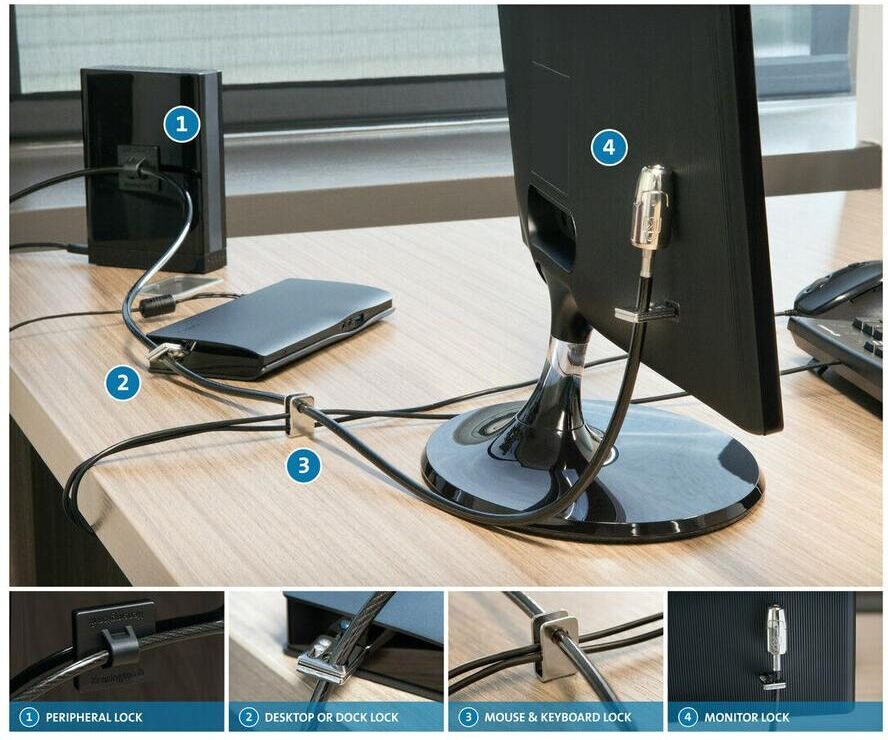
Desktop Sicherung Kensington Desktop & Peripherals Locking Kit 2.0, Diebstahlschutz, Schließknopf für Desktop-PCs, 2 Adapter & KabelöseBei der Desktop Sicherung von Kensington – Desktop & Peripherals Locking Kit 2.0 – handelt es sich um ein innovatives Schließsystem, das sich für Desktop-Rechner und verschiedene andere Endgeräte eignet. Sie können mit dieser Schließlösung einen Computer, drei Peripheriegeräte sowie zusätzlich eine kabelgebundene Maus und Tastatur vor Diebstahl schützen. Das Kensington Desktop & Peripherals Locking Kit 2.0 bietet mit einem soliden Schließknopf für Ihren PC maximale Sicherheit. Die anderen Geräte verriegeln Sie mit zwei Adaptern und einer Kabelöse. Die Verankerung erfolgt mithilfe eines schnittfesten Kabels aus Karbonstahl an unbeweglichen Objekten, wie Aktenschränken oder Schreibtischen. Das Schlüsselsystem ist mit Hidden-Pin-Technologie ausgerüstet und lässt sich mit verschiedenen Kensington-Schlössern einsetzen. Doch Sie können mit diesem Locking-Set auch Geräte ohne Kensington-Sicherheits-Slot an einer Verankerungsplatte befestigen. Wichtige Details: * Für die Diebstahlsicherung von: 1 PC, 3 Peripheriegeräte, 1 Maus, 1 Tastatur * Schließkopf für PC, 2 Adapter und Kabelöse für Peripheriezubehör * Hidden-Pin-Technologie, kompatibel mit Kensington-Schlössern * Schnittfestes Kabel aus Karbonstahl für die Verankerung (Länge 2.400 mm) * Verankerung auch mit spezieller Platte möglich * Register & Retrieve™-Ersatzschlüsselservice52,35 €*Versand: 5,89 €Sichere Weiterleitung zum Anbieter
-
it-versand.com Kensington Verriegelungs-Kit 2.0 für Desktop PeripheriegeräteStarker Schließkopf Der Schließkopf eignet sich für Desktop-PCs und andere Geräte und erfüllt Kensingtons branchenführende Testkriterien für Manipulationssicherheit, Zuverlässigkeit und Langlebigkeit. 5mm Schlüsselsystem Ein zentrales, wichtiges Element der branchenführenden Sicherungslösungen von Kensington ist das einzigartige Schlüsselsystem, das bei allen neueren Kensington-Schlössern eingesetzt wird. Unsere unvergleichlichen, individuellen Verwaltungsoptionen bieten Flexibilität, und unsere patentierte Hidden Pin Technologie liefert beruhigende Sicherheit. IT-Manager müssen so nur ein Schlüsselsystem innerhalb des gesamten Unternehmens verwalten. Mehrteilige Sicherheitslösungen Zwei Adapter sichern Geräte, die den branchenüblichen Kensington-Sicherheits-Slot haben, während die Kabelöse zum Sichern Ihrer kabelgebundenen Tastatur und Maus dient Verankerungsplatte Wird auf einer ebenen Oberfläche angebracht und dient zum Sichern von Geräten, die keinen Kensington-Sicherheits-Slot haben Karbonstahlkabel Das Karbonstahlkabel mit Schutzummantelung bietet den gleichen Schnitt- und Diebstahlschutz wie stärkere Kabel, sorgt jedoch mit einer Länge von 2,43m für mehr Bewegungsfreiheit. Register & Retrieve Durch Kensingtons Online-Registrierungsprogramm für Schlüssel erhalten Sie schnell, sicher und einfach Ersatz für verlorene oder gestohlene Schlüssel. Alle Vorteile auf einen Blick: Starker Schließkopf eignet sich für Desktop-PCs und andere Geräte 5mm Schlüsselsystem mit patentierter Hidden Pin-Technologie ist kompatibel mit individuellen Schließsystemen bei den verschiedenen Arten von Kensington-Schlössern 2 Adapter und Kabelöse sichern Peripheriezubehör Verankerungsplatte ermöglicht die Sicherung von Geräten ohne Kensington-Sicherheits-Slot 2,40m langes, schnittfestes Karbonstahlkabel zur Verankerung an Schreib- oder Arbeitstisch bzw. einem anderen, unbeweglichen Objekt Das Register & Retrieve Programm als Ersatzschlüsselservice49,00 €*Versand: 0,00 €Sichere Weiterleitung zum Anbieter
-
Wie bekomme ich Google Kalender auf Desktop?
Um Google Kalender auf deinem Desktop zu haben, kannst du entweder die Google Kalender-Website im Browser öffnen und dort deine Termine verwalten. Alternativ kannst du auch die Google Kalender-App für Windows oder Mac herunterladen und installieren. Eine weitere Möglichkeit ist die Verwendung von Drittanbieter-Apps oder -Tools, die eine Desktop-Version von Google Kalender anbieten. Zuletzt kannst du auch Google Kalender in deinen Desktop-Kalender integrieren, indem du die Kalenderadresse in deinem Kalender-Programm hinzufügst. **
-
Wie entferne ich den Desktop-Ordner vom Desktop?
Um den Desktop-Ordner vom Desktop zu entfernen, klicken Sie mit der rechten Maustaste auf den Desktop und wählen Sie "Anpassen" aus dem Kontextmenü. Klicken Sie dann auf "Desktopsymboleinstellungen" und deaktivieren Sie das Kontrollkästchen neben "Desktop". Bestätigen Sie die Änderungen und der Desktop-Ordner wird nicht mehr auf dem Desktop angezeigt. **
-
Wie bekomme ich den Kalender auf den Desktop?
Um den Kalender auf deinem Desktop anzuzeigen, musst du zuerst sicherstellen, dass du eine Kalender-App auf deinem Computer installiert hast. Wenn du Windows verwendest, kannst du den Windows-Kalender oder Outlook verwenden. Wenn du ein Mac-Benutzer bist, kannst du den integrierten Kalender verwenden. Sobald du die Kalender-App installiert hast, kannst du normalerweise ein Widget oder Gadget auf deinem Desktop platzieren, um den Kalender anzuzeigen. Dies kann je nach Betriebssystem und Kalender-App variieren. In den Einstellungen der Kalender-App oder des Betriebssystems kannst du normalerweise die Anzeigeoptionen für den Kalender anpassen, z. B. die Größe, Farben und Anordnung. Wenn du Schwierigkeiten hast, den Kalender auf deinem Desktop anzuzeigen, kannst du auch online nach Anleitungen oder Tutorials suchen, die speziell für dein Betriebssystem und deine Kalender-App entwickelt wurden. **
-
Wie wechsle ich vom OneDrive-Desktop zum normalen Desktop?
Um vom OneDrive-Desktop zum normalen Desktop zu wechseln, musst du einfach das OneDrive-Symbol in der Taskleiste anklicken und dann auf "OneDrive beenden" klicken. Dadurch wird die OneDrive-Anwendung geschlossen und du bist wieder auf dem normalen Desktop. **
Ähnliche Suchbegriffe für Desktop-Sicherung-Kensington-Desktop
-
Kensington Lock Schließsystem für Desktop- und Peripheriegeräte 2.0 - Single KeyedGeräteschloss zum sichern von Geräten über Sicherheits-Slot / Kompatibel mit Kensington (T-Bar) Sicherheits-Slot / Schließmechanismus: Schlüssel (Single Keyed)90,41 €*Versand: 6,99 €Sichere Weiterleitung zum Anbieter
-
Kensington Lock Schließsystem für Desktop- und Peripheriegeräte 2.0 - Single Keyed - 25er PackGeräteschloss zum sichern von Geräten über Sicherheits-Slot (25er Pack) / Kompatibel mit Kensington (T-Bar) Sicherheits-Slot / Schließmechanismus: Schlüssel89,00 €*Versand: 6,99 €Sichere Weiterleitung zum Anbieter
-
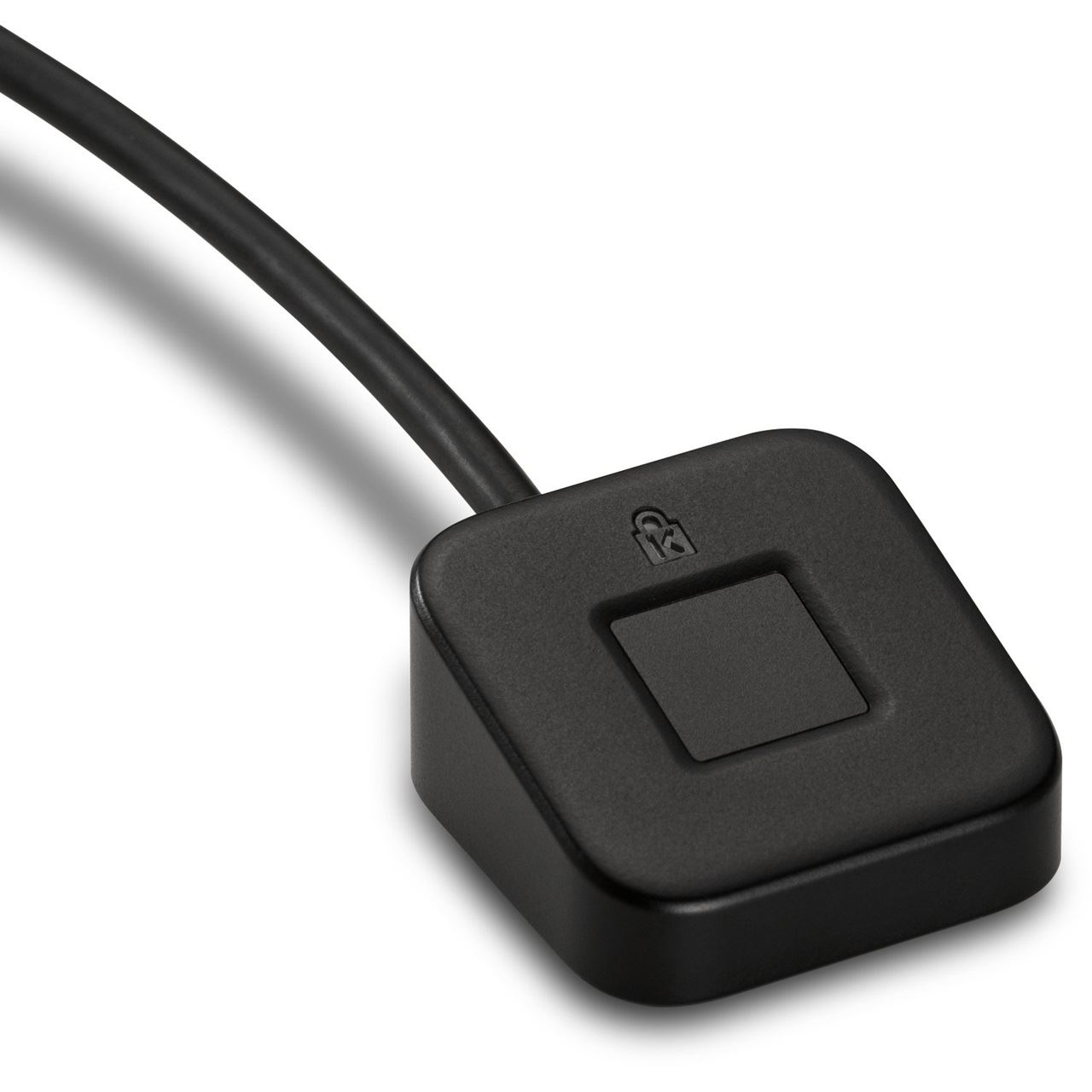
Kensington VeriMark Desktop 2.0 Fingerprint Key - Windows Hello & Windows Hello for BusinessBiometric Security. Built for Desktops. ESS?Ready. SDCP & Windows Hello ESS certified security. Copilot PC+ Recall ready. Supports Windows on Intel (x86) & ARM. 360° fingerprint sensor for consistent reads.71,70 €*Versand: 2,99 €Sichere Weiterleitung zum Anbieter
-
Baumeister, Inge: Excel Power Tools & Power BI DesktopExcel Power Tools & Power BI Desktop , Das Praxisbuch zu Power Query, Power Pivot und PivotTable Anschauliche Anleitungen & praktische Beispiele zum Download Sie benötigen laufend aktuelle Auswertungen von Daten aus externen Quellen? Dann sind die Power Tools von Excel sowie Power BI Desktop , die kostenlose Microsoft Power BI (Business Intelligence)-App, die idealen Werkzeuge für Sie. Vom Import der Daten bis zur Analyse und Visualisierung: Dieses Praxisbuch erklärt mit leicht nachvollziehbaren Anleitungen und praktischen Beispielen , welche Möglichkeiten die einzelnen Tools bieten und wie Sie diese für Ihre Zwecke sinnvoll einsetzen. Die Autorin zeigt detailliert , wie Sie auch große Datenmengen aus externen Quellen abrufen, mit Power Query aufbereiten und in Form von Pivot-Tabellen und -Diagrammen darstellen . Sie erfahren, wie Sie mit Power Pivot Daten aus unterschiedlichen Quellen nutzen, Datenmodelle erstellen sowie weitere Spalten und Kennzahlen mit DAX-Funktionen berechnen. Darüber hinaus lernen Sie Power BI Desktop, welches Sie ergänzend zu den Power Tools verwenden können, mit seinen umfassenden Visualisierungsmöglichkeiten kennen. Entdecken Sie Schritt für Schritt die hilfreichen Funktionen der Power Tools und profitieren Sie von den Anwendertipps der Expertin! Aus dem Inhalt: Datentabellen mit Excel anlegen und verwalten Daten aus externen Quellen abrufen, z. B. aus Text- und CSV-Dateien, SQL-Server und Web Länderspezifische Zahlen konvertieren, weitere Spalten berechnen und Daten gruppieren Daten aus zwei oder mehr Tabellen zusammenführen Pivot-Tabellen und Pivot-Diagramme erstellen, Felder anordnen Berichtslayout sowie Teil- und Gesamtergebnisse darstellen Power Pivot: Spalten und Kennzahlen (Measures) mit DAX-Funktionen berechnen Grundlagen der Datenmodellierung Mit Power BI Desktop Spalten, Tabellen und Kennzahlen berechnen Interaktive Berichte erstellen und veröffentlichen , Servopumpen > Sportfederung , Erscheinungsjahr: 20241002, Autoren: Baumeister, Inge, Seitenzahl/Blattzahl: 420, Keyword: 2019; 2021; 365; Aufbauwissen; Datenmengen; Excel; Microsoft; Office; Power BI Desktop; Power Tools; Windows, Fachschema: Kalkulation / Tabellenkalkulation~Tabellenkalkulation, Altersempfehlung / Lesealter: 18, ab Alter: 15, bis Alter: 99, Warengruppe: TB/Anwendungs-Software, UNSPSC: 49019900, Warenverzeichnis für die Außenhandelsstatistik: 49019900, Länge: 370, Breite: 289, Höhe: 27, Gewicht: 869, Produktform: Kartoniert, Genre: Mathematik/Naturwissenschaften/Technik/Medizin,39,90 €*Versand: 0,00 €Sichere Weiterleitung zum Anbieter
-
Wie kann ich bestimmte Desktop-Symbole auf meinem Desktop belassen?
Um bestimmte Desktop-Symbole auf deinem Desktop zu belassen, kannst du sie an einer festen Position platzieren und sicherstellen, dass die Option "Automatisch anordnen" deaktiviert ist. Klicke mit der rechten Maustaste auf den Desktop, wähle "Anpassen" und dann "Desktopsymboleinstellungen". Deaktiviere die Option "Automatisch anordnen" und klicke auf "OK". Dadurch bleiben die ausgewählten Symbole an ihrer Position, auch wenn du andere Dateien oder Symbole auf dem Desktop verschiebst. **
-
Wie kann ich einen zweiten Desktop über Remote Desktop erstellen?
Um einen zweiten Desktop über Remote Desktop zu erstellen, musst du zunächst sicherstellen, dass die Remote Desktop-Funktion auf dem Zielcomputer aktiviert ist. Dann kannst du dich über Remote Desktop mit dem Zielcomputer verbinden und eine neue Sitzung starten. In dieser neuen Sitzung wird ein zweiter Desktop erstellt, auf dem du unabhängig von anderen Benutzern arbeiten kannst. **
-
Wie bekomme ich den Google Kalender auf den Desktop?
Um den Google Kalender auf deinem Desktop anzuzeigen, kannst du die Google Kalender-App herunterladen und installieren. Alternativ kannst du auch über deinen Webbrowser auf den Google Kalender zugreifen und ein Lesezeichen auf deinem Desktop erstellen. Eine weitere Möglichkeit ist die Verwendung von Desktop-Widgets oder Kalender-Apps von Drittanbietern, die eine Integration mit dem Google Kalender ermöglichen. Stelle sicher, dass du in den Einstellungen deines Google Kalenders die Freigabeoptionen richtig konfiguriert hast, um den Kalender auf deinem Desktop anzuzeigen. Wenn du weitere Hilfe benötigst, kannst du auch die Google Kalender-Hilfeseite besuchen oder dich an den Google-Support wenden. **
-
Wie kann ich den Handy-Kalender mit dem Desktop-Kalender Rainlendar synchronisieren?
Um den Handy-Kalender mit Rainlendar auf dem Desktop zu synchronisieren, gibt es verschiedene Möglichkeiten. Eine Möglichkeit ist die Verwendung von Cloud-Diensten wie Google Kalender oder Microsoft Outlook, um beide Kalender miteinander zu verbinden. Eine andere Möglichkeit ist die Verwendung von Synchronisierungs-Apps oder -Programmen, die speziell für diesen Zweck entwickelt wurden. Es ist wichtig, die Kompatibilität der verwendeten Kalender-Apps und -Dienste zu überprüfen, um sicherzustellen, dass die Synchronisierung reibungslos funktioniert. **
* Alle Preise verstehen sich inklusive der gesetzlichen Mehrwertsteuer und ggf. zuzüglich Versandkosten. Die Angebotsinformationen basieren auf den Angaben des jeweiligen Shops und werden über automatisierte Prozesse aktualisiert. Eine Aktualisierung in Echtzeit findet nicht statt, so dass es im Einzelfall zu Abweichungen kommen kann. ** Hinweis: Teile dieses Inhalts wurden von KI erstellt.